
Graphite Notebook
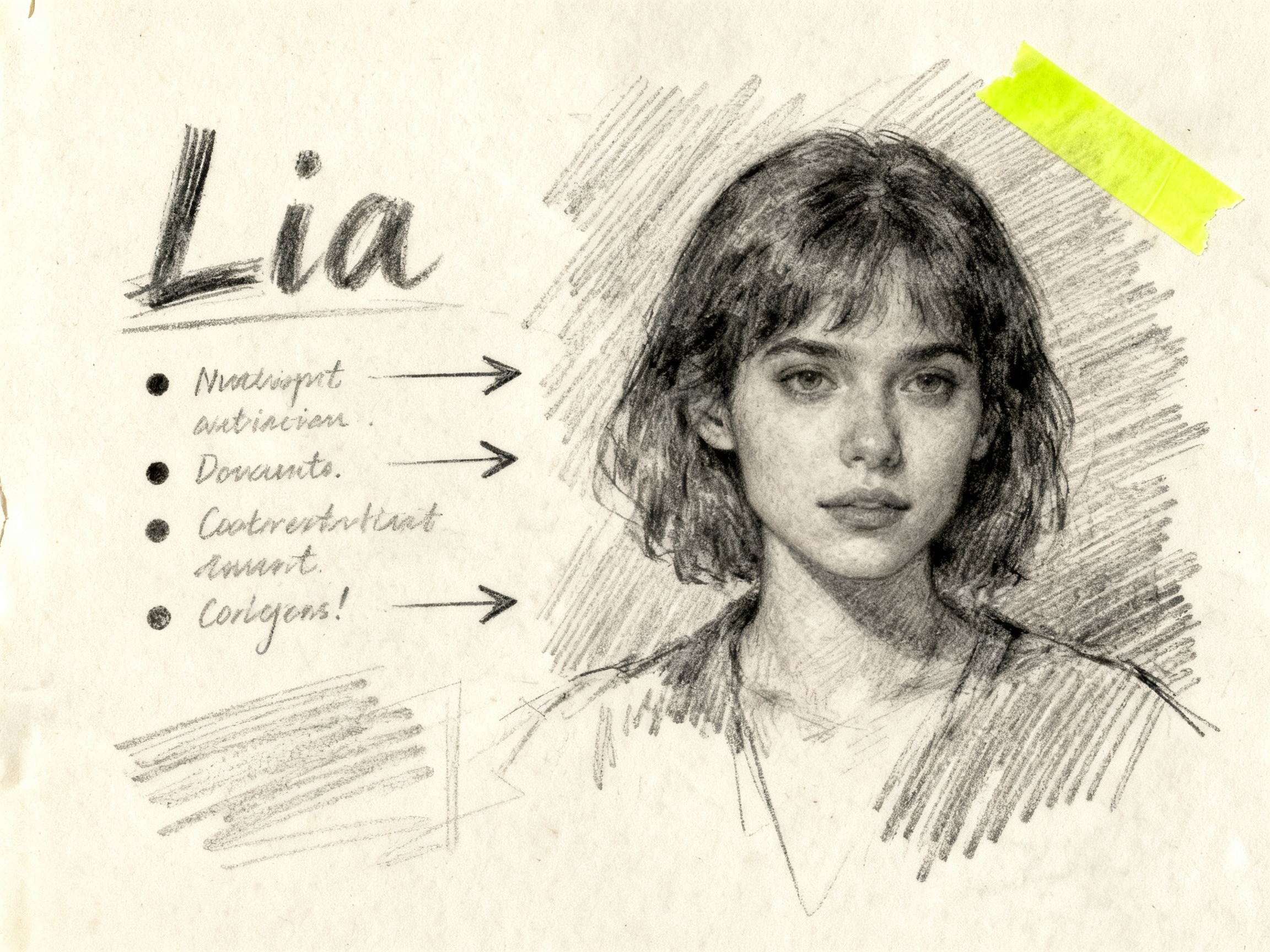
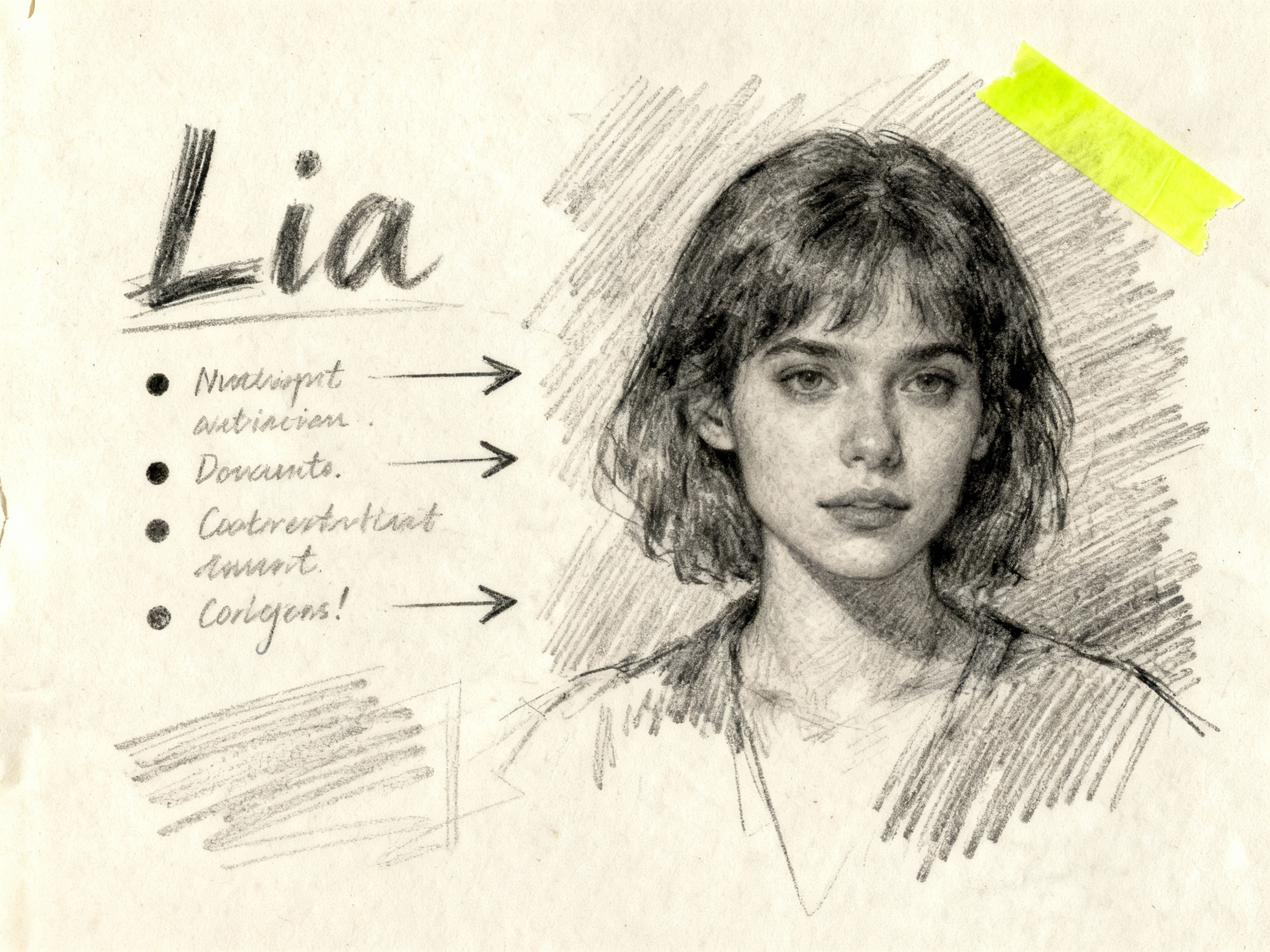
带压感变化的松弛石墨笔触,适合故事板和讲课草图。
会向每条提示词加入“rough graphite sketch, pencil texture, hatch shading, muted paper grain”。
无限画册实验室
用自然语言描述贴纸、线框图或课程涂鸦。Doodle AI 会将你的想法与 Pen Lab 风格及所选输出尺寸结合起来。
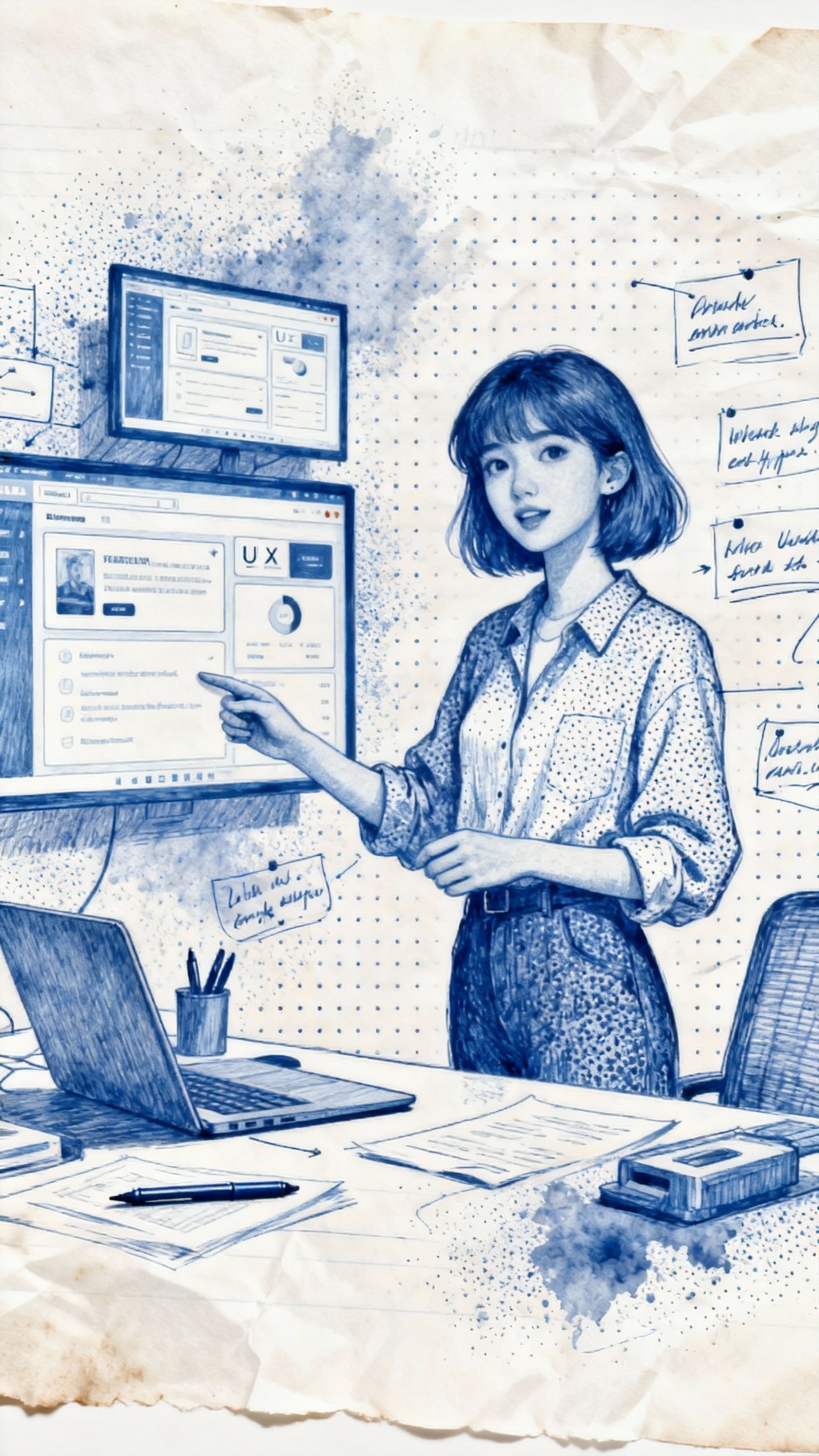 涂鸦输出示例
涂鸦输出示例
笔触实验室
选择一种有触感的预设,为提示词加入排线、墨水纹理和纸张风格方向。无需滑块,也不必手动重写提示词。
带压感变化的松弛石墨笔触,适合故事板和讲课草图。
会向每条提示词加入“rough graphite sketch, pencil texture, hatch shading, muted paper grain”。
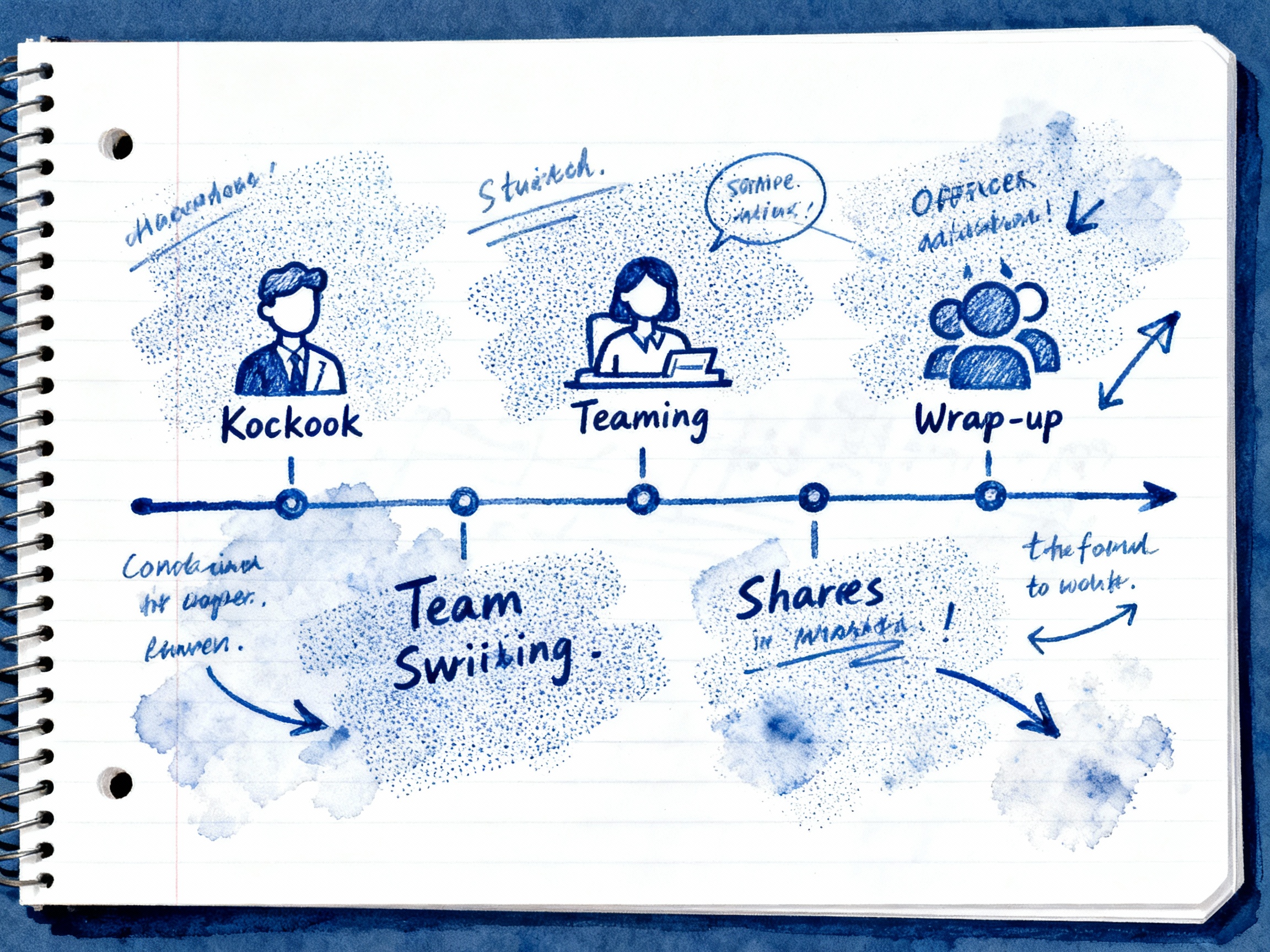
适合 UX 线框图和会议笔记的办公纸张氛围,带点描与墨水晕染。
自动加入“blue ballpoint ink, stippling, office paper, toner smudge”及白色页边距。
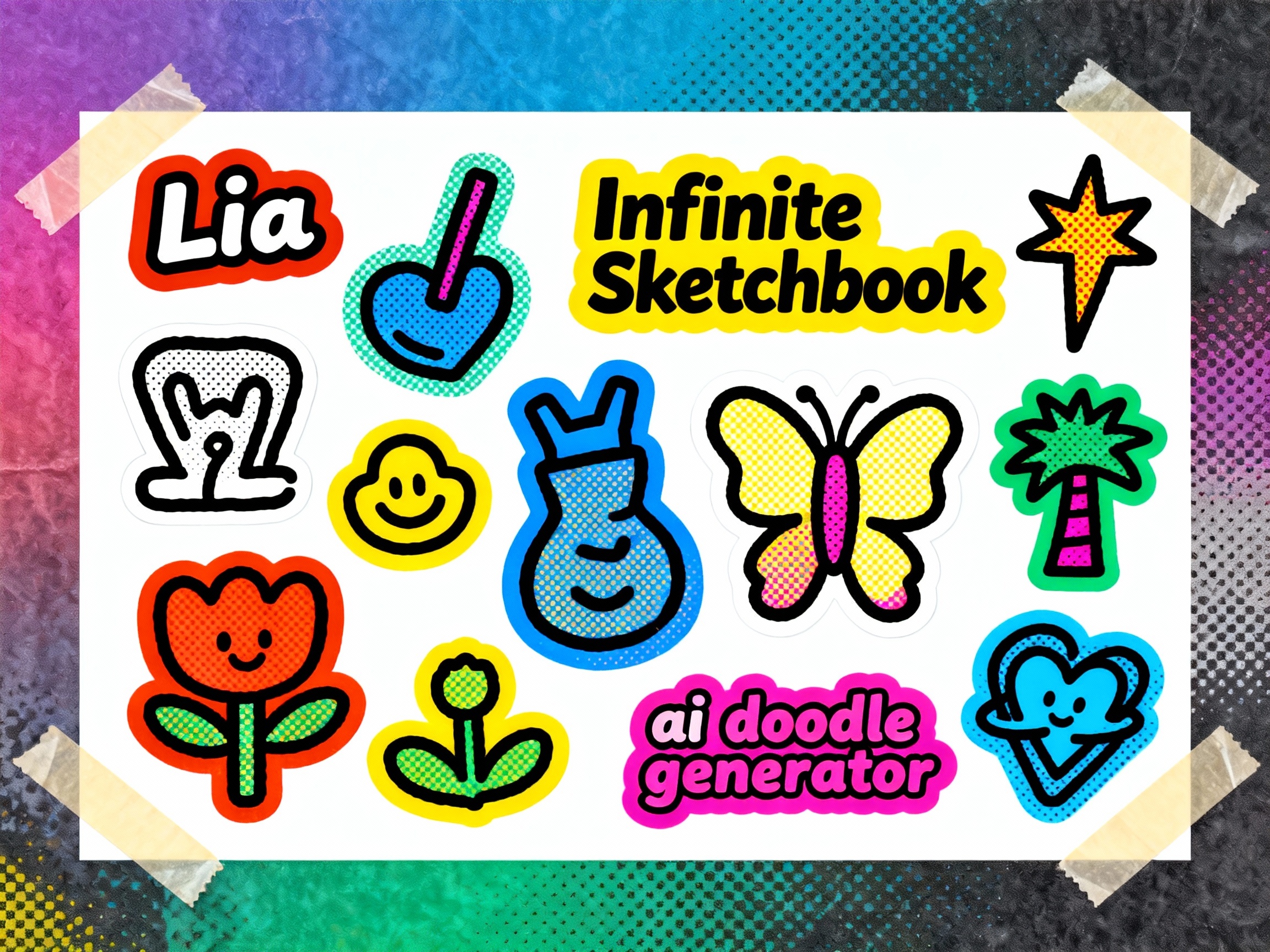
Sharpie 风格填色、醒目轮廓和海报化阴影,适合贴纸与幻灯片。
会加入“thick marker, solid fill, bold outline, risograph speckle, drop shadow tape corners”。
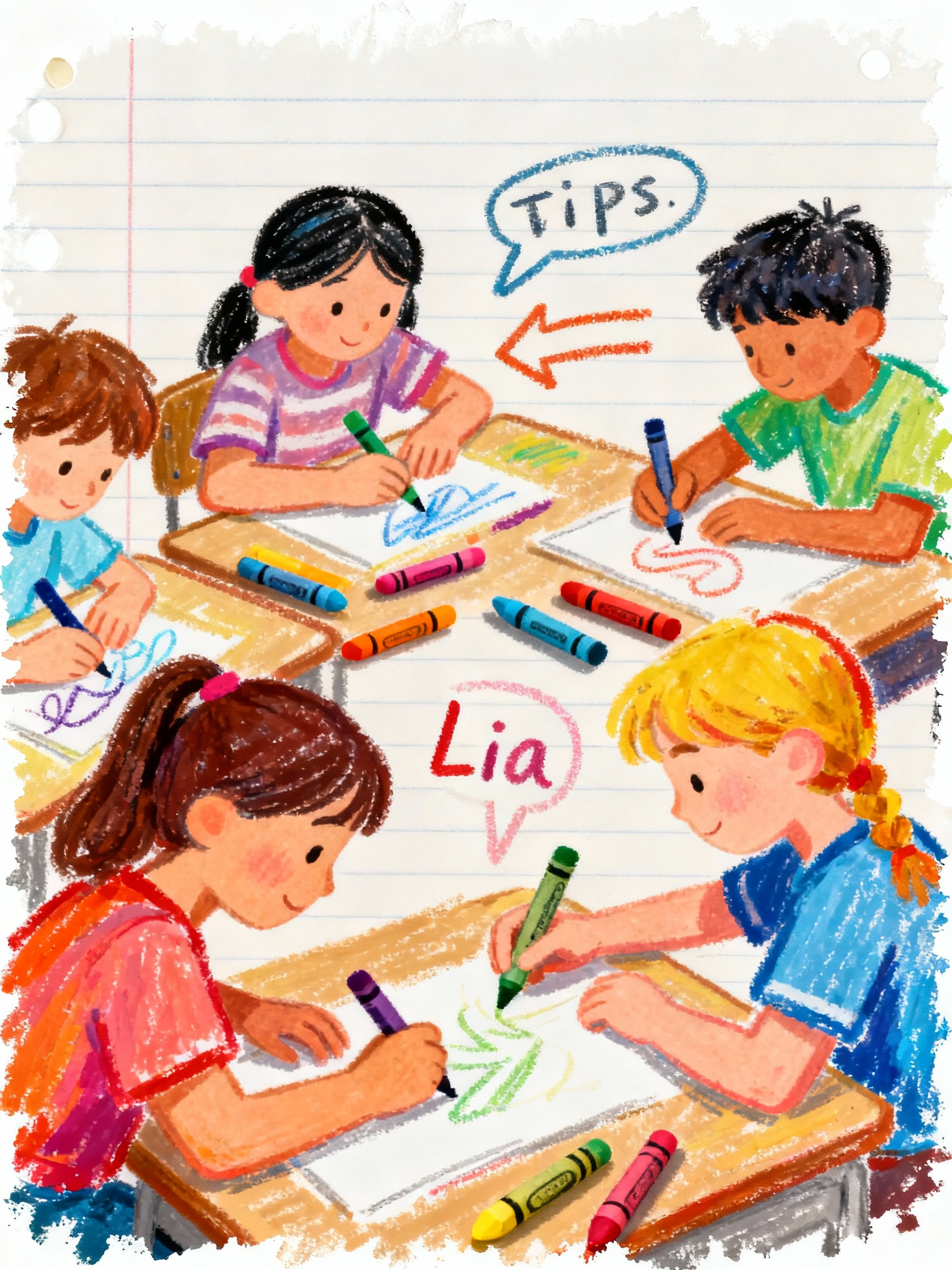
适用于教学视觉和涂色页概念的俏皮蜡质纹理。
会加入“waxy crayon, kids art, uneven pigment, off-register print, clean white border”。
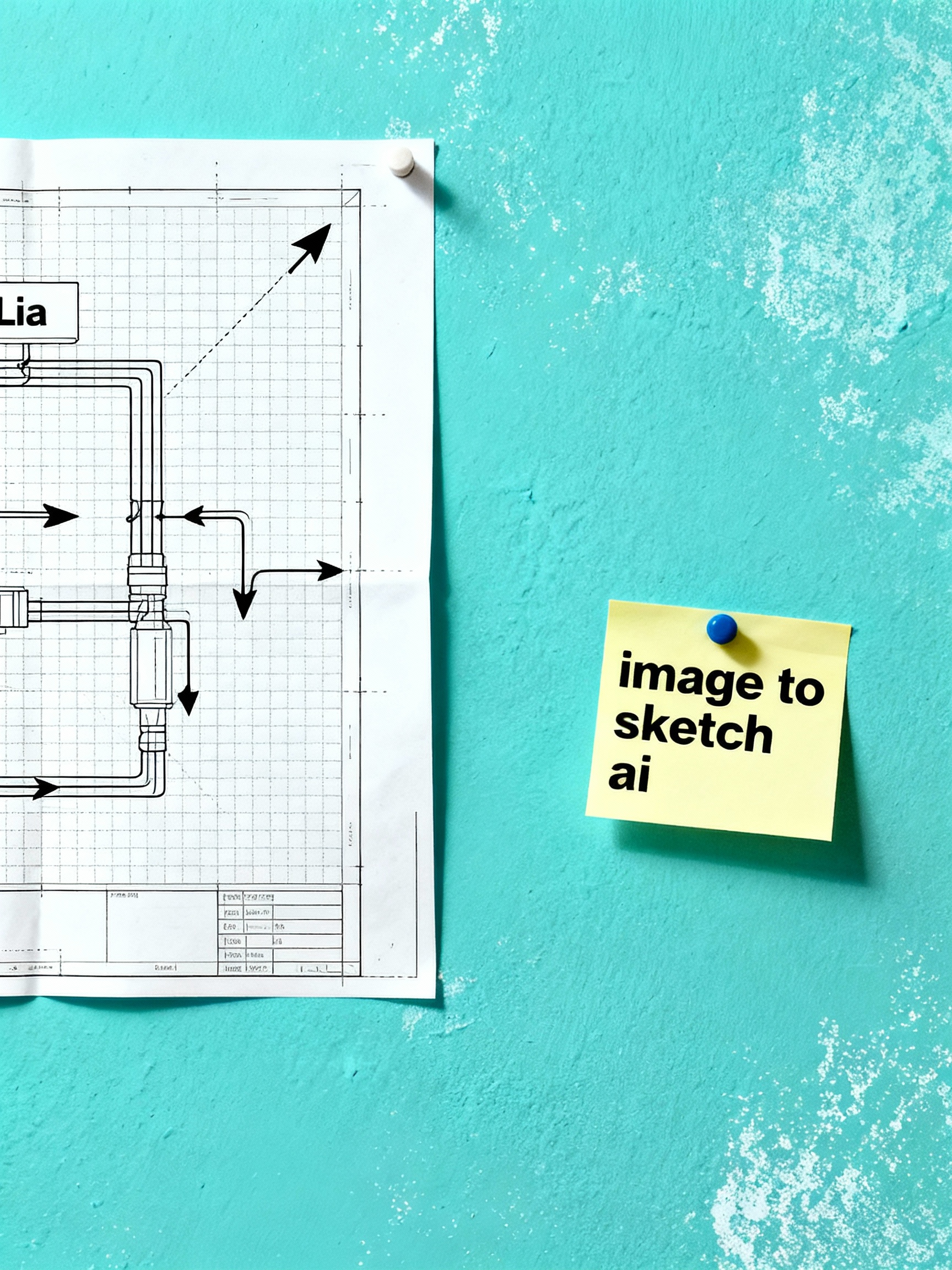
带蓝图网格的低保真 UI 线条,适合快速构思。
会加入“lo-fi wireframe, blueprint grid, mono weight stroke, margin annotations”。
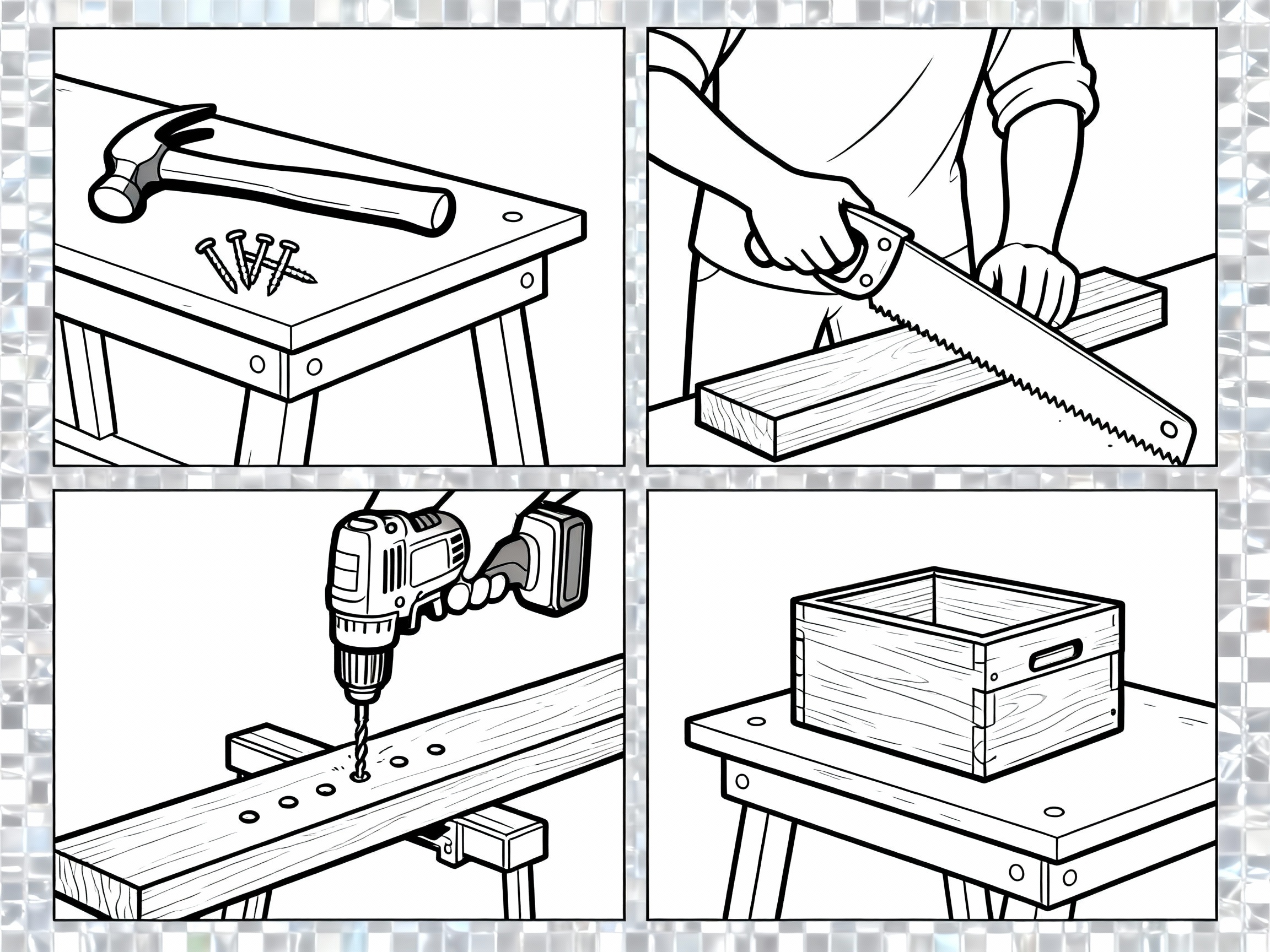
为涂色页和简洁线稿概念加入清晰黑色轮廓方向。
会向提示词加入“single weight black line, no fill, clean outlines, printable coloring book”。
滑动浏览笔记本、贴纸页和课堂版面,看看 AI 涂鸦生成器如何落在纸上。
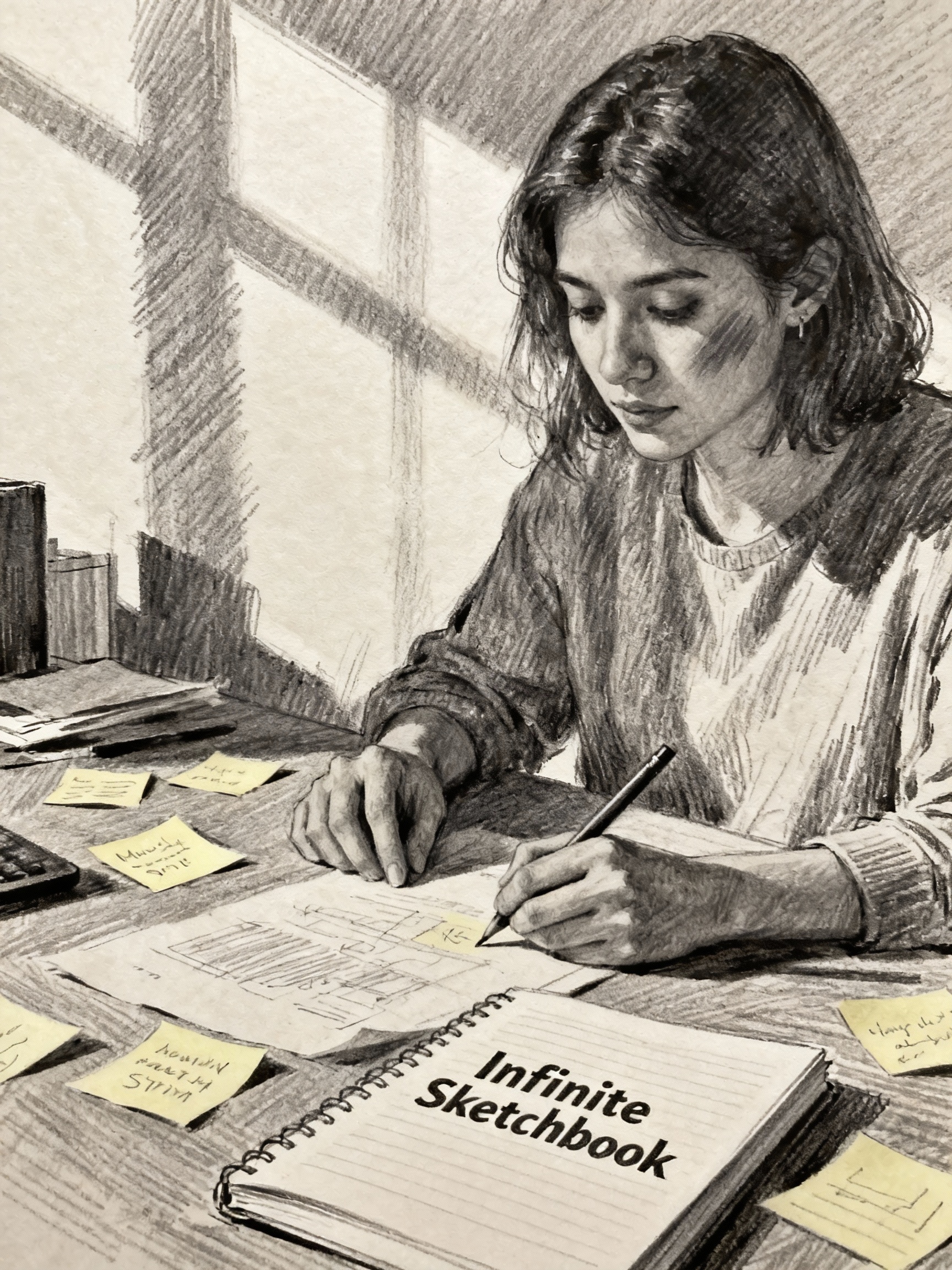
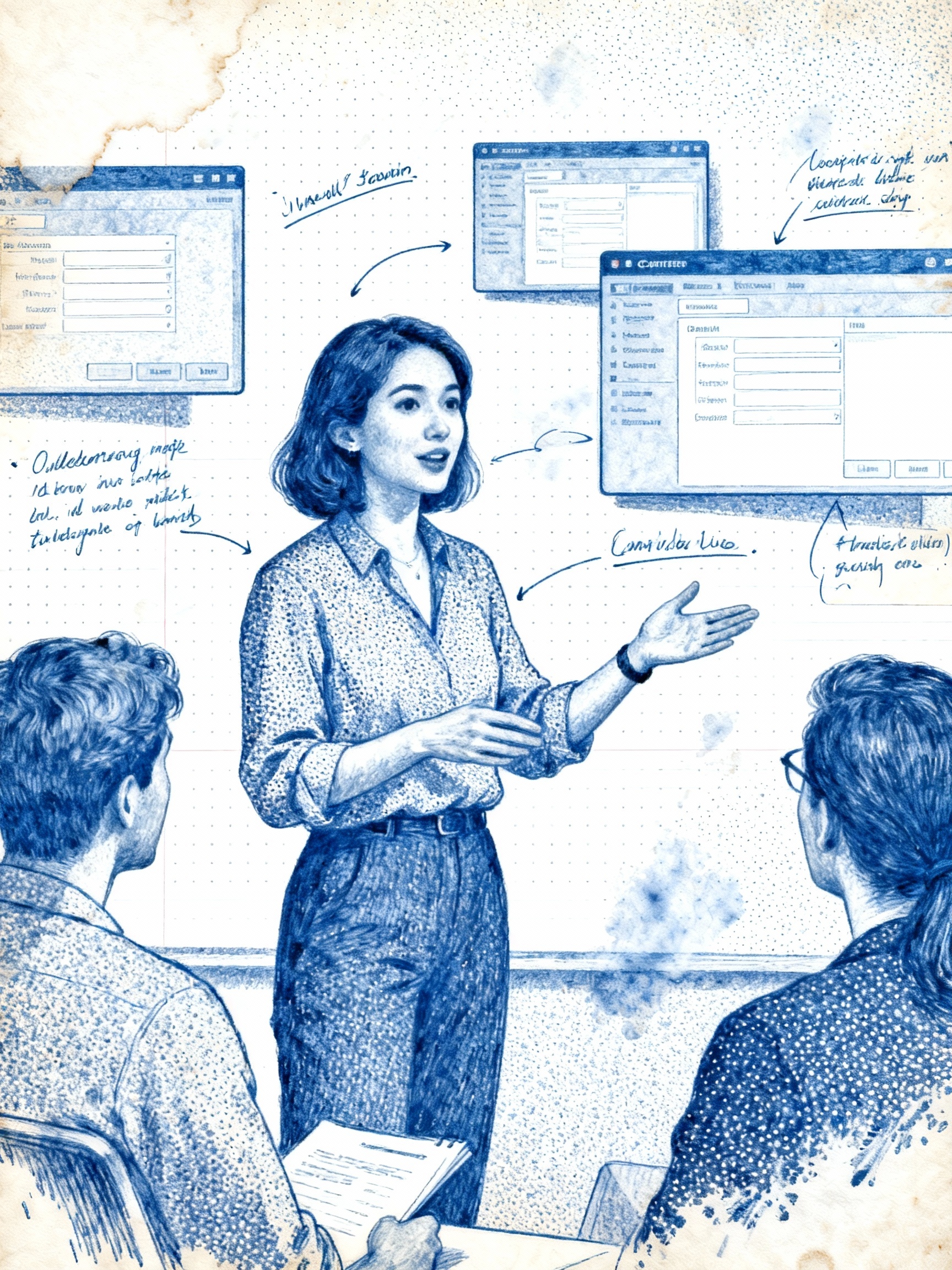
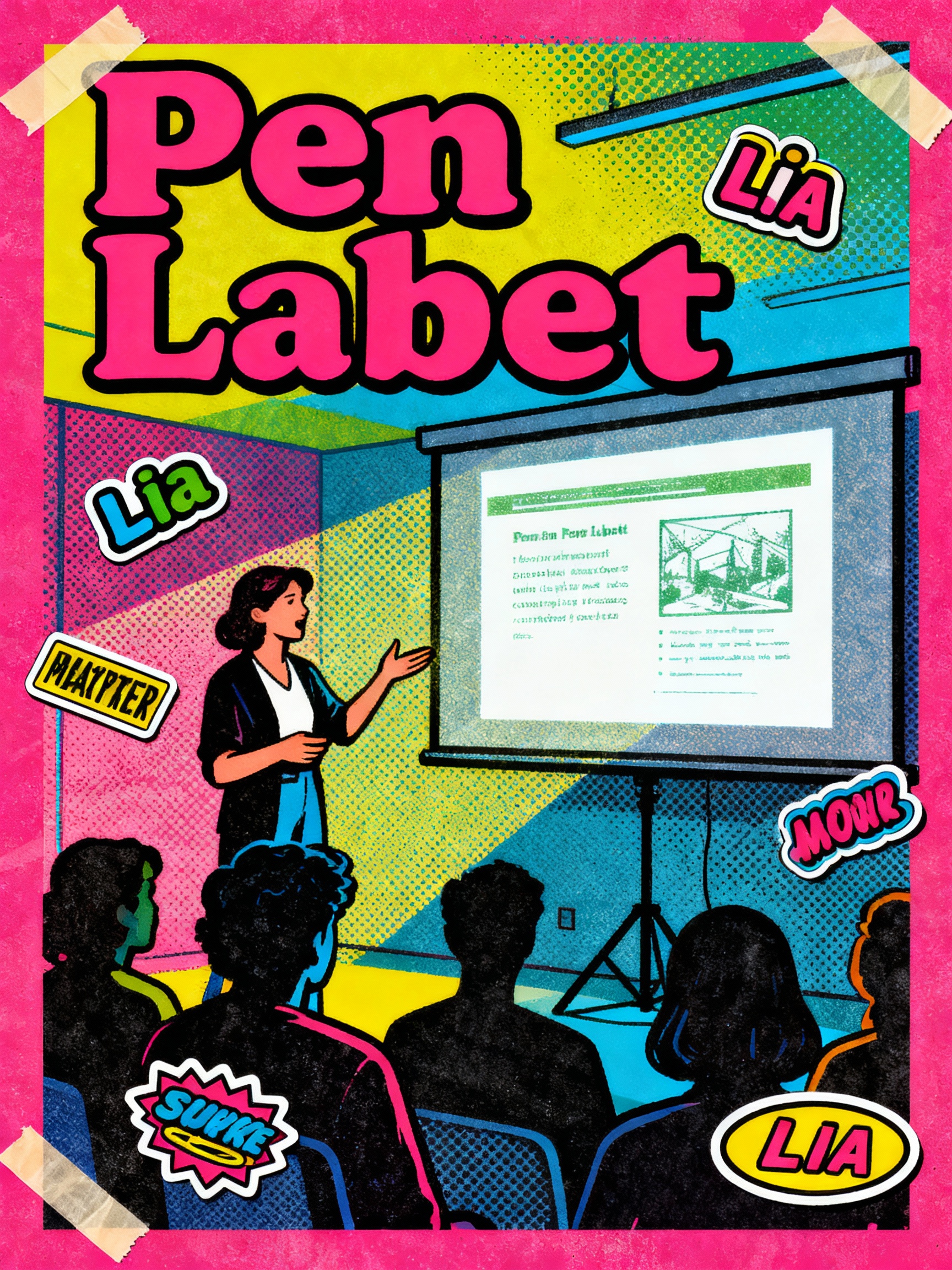
笔记本墙
无需离开浏览器,看看涂鸦如何呈现在横线笔记本、便签和练习册上。
带箭头与批注的蓝墨笔记。
点阵纸上的低保真 UX 线框图。
马克笔涂鸦变成贴纸页。
带箭头、标签和便签胶带的思维导图。
工作室
Doodle AI Studio 将提示词、笔触风格和输出尺寸整合在一款易用的 AI 涂鸦生成器中。你可以从想法或参考图出发,确定艺术方向、查看积分消耗,并在浏览器中打开完成的图像。
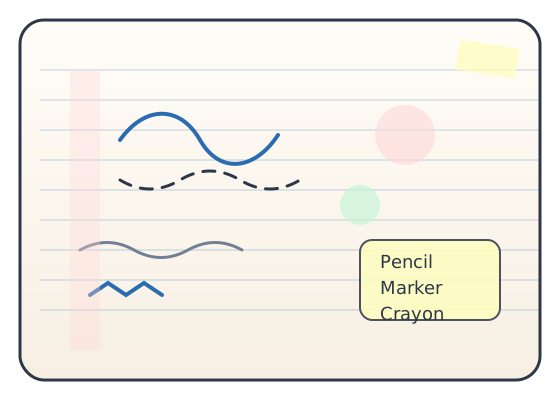
选择铅笔、圆珠笔、马克笔、蜡笔、线框图或线稿风格,为提示词加入一致的视觉方向。
在提示词中描述点阵、横线、空白或蓝图纸张,再使用 Pen Lab 预设保持视觉方向一致。
在活动区域查看生成结果和任务状态,需要时可再次打开结果。
生成最高 2560 像素的竖版、方形和横版图像结果,再从浏览器中打开并保存。
优势
Doodle AI 将实用的提示词引导、有触感的预设和参考图控制结合起来,让你无需从零搭建每一条提示词,也能创作聚焦的手绘风格。
Pen Lab 预设会在生成前向提示词加入铅笔、圆珠笔、马克笔、蜡笔、线框图或线稿方向。
使用方法
从文字或参考图开始,给出明确的视觉方向,查看积分消耗,再在浏览器中打开并保存结果。
描述应出现在图像中的主体、用途和细节。
选择铅笔、圆珠笔、马克笔、蜡笔或线框图预设,让 AI 涂鸦生成器应用纹理和配色。
当主体或构图应保持可辨识时,切换至图像重绘并最多上传四张参考图。
以全尺寸打开生成结果,并保存浏览器接收到的图像文件。
Doodle AI 工具
同一生成器可用于基于提示词的涂鸦、参考图重绘和高分辨率视觉笔记,积分消耗清晰透明。
铅笔、圆珠笔、马克笔、蜡笔、线框图和线稿预设,为每条提示词加入一致方向。
创建方形、竖版和横版图像结果,尺寸预设最高 2560 像素。
最多上传四张参考图,并描述生成的涂鸦应保留或改变什么。
为笔记、幻灯片、练习单和创意版式选择方形、竖版或横版尺寸。
在账户活动区域检查生成状态,并重新打开已完成的结果。
生成前查看消耗;若任务失败,所用积分会自动返还。
工作流指南
选择与现有素材相匹配的起点:文字想法、参考照片或一页笔记。
适合已明确想法但没有参考图时
Doodle AI 可提供的内容
适合需要保持主体、姿势或构图可辨识时
Doodle AI 可提供的内容
适合课程、会议回顾和简单流程说明
Doodle AI 可提供的内容
从一张照片、一个创意提示词或一页笔记出发,找到适合下一次涂鸦创作的工作流。
FAQ
了解提示词、参考图、涂鸦风格、积分和保存生成结果的使用方式。
需要帮助?请发送邮件至 hello@doodleai.net